Gems — ผู้เชี่ยวชาญ
ที่จด workflow ไว้แล้ว
แทนที่จะพิมพ์ prompt ยาวใหม่ทุกครั้ง — Gems ช่วยให้คุณ codify งานที่ทำซ้ำ เป็น "ผู้เชี่ยวชาญประจำ" ที่จำบริบท สไตล์ และเครื่องมือของคุณไว้ให้เสมอ
สายการผลิตคอนเทนต์ · คุณอยู่ที่สถานี 📌 Gems
Gemini
สมองกลาง — คิด วิเคราะห์ วิจัย
Gems
ผู้เชี่ยวชาญ — จด workflow ที่ทำซ้ำ
NotebookLM
คลังความรู้ — ตอบจาก source เท่านั้น
AI Studio
โรงประกอบ — เปลี่ยนไอเดียเป็นแอป
Flow + Veo
สตูดิโอ — ผลิตภาพ/วิดีโอ cinematic
Centerpiece 1 — Before / After
พิมพ์ prompt ใหม่ทุกครั้ง vs เรียก Gem ที่จดไว้
กดสลับเพื่อเห็นความต่าง — งานเดิม ผลลัพธ์เหมือนกัน แต่เวลาที่ใช้ต่างกันมาก
ต้องพิมพ์ prompt นี้ใหม่ทุกครั้ง (5 บรรทัด)
คุณคือบรรณาธิการแบรนด์ที่เชี่ยวชาญเรื่อง tone of voice ของเราซึ่งเป็นแบบ...
กลุ่มเป้าหมายของเราคือ... อายุ... พูดแบบ... หลีกเลี่ยง...
คำที่ต้องใช้เสมอ: [...] คำที่ห้ามใช้: [...] สไตล์การเขียน: [...]
นโยบายแบรนด์ที่ต้องรู้: [...] ตัวอย่างโทน: [...] ตัวอย่างข้อความที่ดี: [...]
ตอนนี้ช่วยรีวิวข้อความนี้ให้หน่อย: [ข้อความ]
ใช้เวลาพิมพ์/วางทุกครั้งที่เปิดแชทใหม่
ก่อนใช้ Gems
ต้องจำ หรือเก็บ prompt ยาว ๆ ไว้ในโน้ตแล้ว copy-paste ใหม่ทุกแชท — ลืมได้ง่าย ผลลัพธ์ไม่ consistent
หลังใช้ Gems
Gem จำ context ทั้งหมดไว้แทนคุณ — เรียกครั้งเดียวได้บริบทเดิมทุกครั้ง consistent ทุก session
Gems Types
Prebuilt Gems vs สร้างเอง — เลือกให้ถูกงาน
Google มี Gems สำเร็จรูปให้เริ่มได้ทันที แต่งานที่ต้องการ context เฉพาะองค์กร — ต้องสร้างเอง
Prebuilt · Brainstormer
พาร์ทเนอร์ระดมไอเดีย
กระตุ้นไอเดียใหม่ ๆ, ทลายภาวะ creative block, เปรียบเทียบทางเลือก
เหมาะกับ
เริ่มได้ทันที — ไม่ต้องตั้งค่าอะไร, ดีสำหรับงานที่ยังไม่มีทิศทางชัด
→เปิดใช้ได้ทันทีจากหน้า Gems — ไม่ต้องตั้งค่า
Centerpiece 2 — Gem Anatomy
ส่วนประกอบของ Gem — 4 ชิ้นที่ต้องรู้จัก
คลิกแต่ละส่วนเพื่อดูว่ามันคืออะไร เขียนยังไง และมีเคล็ดลับอะไร
Brand Editor TH
Gem ส่วนตัว · ใช้ซ้ำได้ไม่จำกัด
ชื่อ Gem
ชื่อที่แสดงในรายการ — ควรบอกว่า Gem นี้ทำงานอะไร บอกบทบาทให้ชัด เช่น 'Brand Editor', 'PR FAQ Bot'
ตัวอย่าง
ตัวอย่างที่ดี: 'Marketing Copywriter TH' ดีกว่า 'Assistant 1'
ตั้งชื่อให้คนอื่นในทีมเข้าใจได้ทันทีว่าใช้ทำอะไร
Workshop Walkthrough
สร้าง Gem แรกใน 5 ขั้น
ทำตามทีละขั้น — Gem ที่สร้างเสร็จวันนี้ใช้ได้เลย ไม่ต้องพิมพ์ prompt ซ้ำอีก
เปิดหน้า Gems — sidebar ซ้ายเลือก 'Gems' หรือไปที่ gemini.google.com/gems
เข้าบัญชีที่ gemini.google.com/gems — เห็นรายการ Gems ที่มีอยู่แล้ว ทั้ง Gems สำเร็จรูปจาก Google (Brainstormer, Career guide, Coding partner) และ Gems ที่คุณสร้างเอง
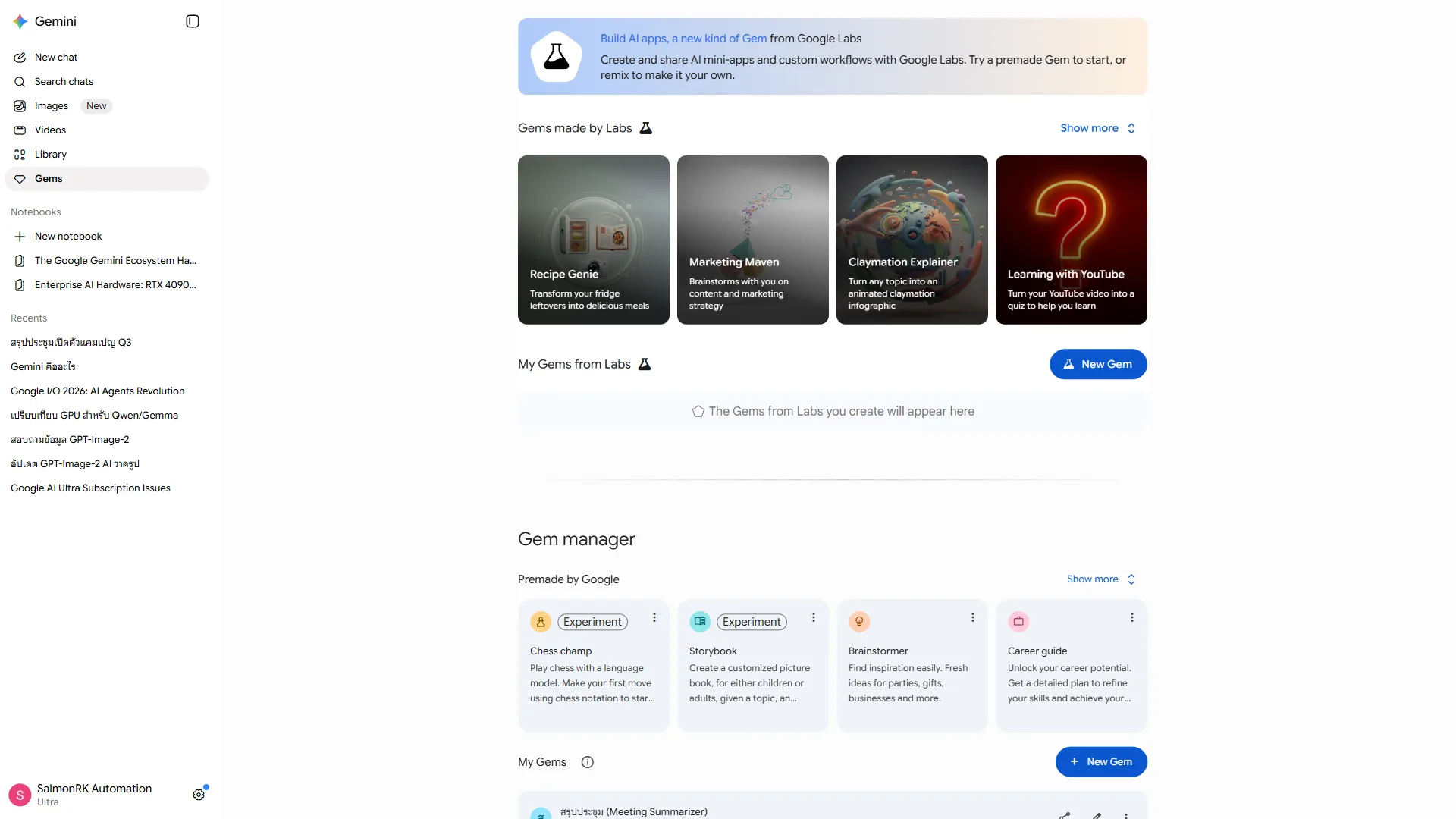
รอภาพจริง
gems-step-1-list.webp
กด 'New Gem' — เปิดหน้า editor สร้าง Gem ใหม่
กดปุ่ม + New Gem มุมขวาบน — จะเปิด editor ที่มีช่องกรอก 3 ส่วนหลัก: ชื่อ, Instructions, และ Knowledge ด้านซ้าย; ด้านขวาคือหน้าต่าง preview ลองคุยกับ Gem ได้ทันที
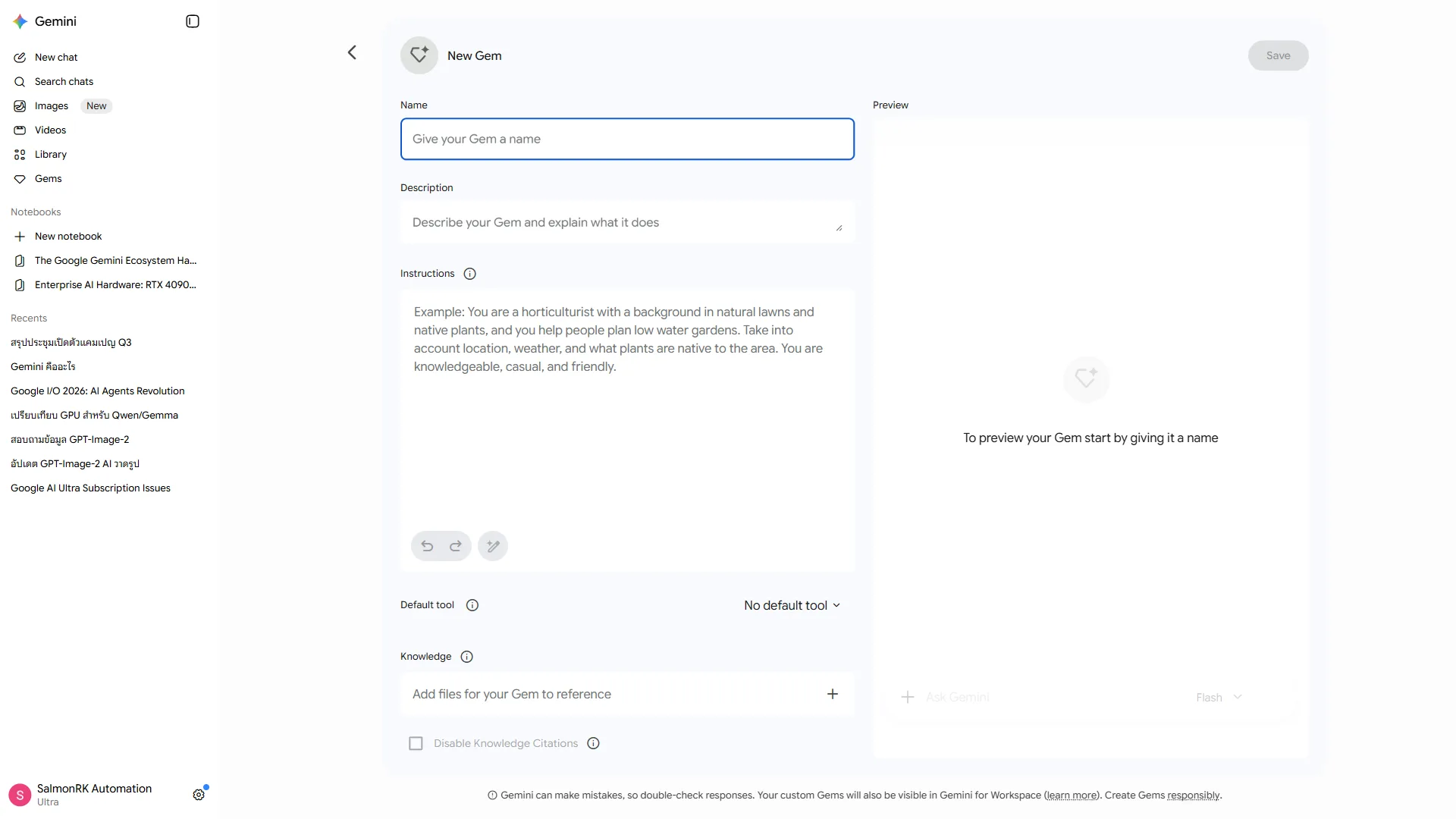
รอภาพจริง
gems-step-2-new.webp
ตั้งชื่อ + เขียน System Instructions
ช่อง Name: ตั้งชื่อให้บอกหน้าที่ชัดเจน (เช่น Brand Editor TH)
ช่อง Instructions: เขียน system prompt ยาว ได้เต็มที่ — บอกบุคลิก สไตล์ ข้อจำกัด เป้าหมาย บริบทของงาน
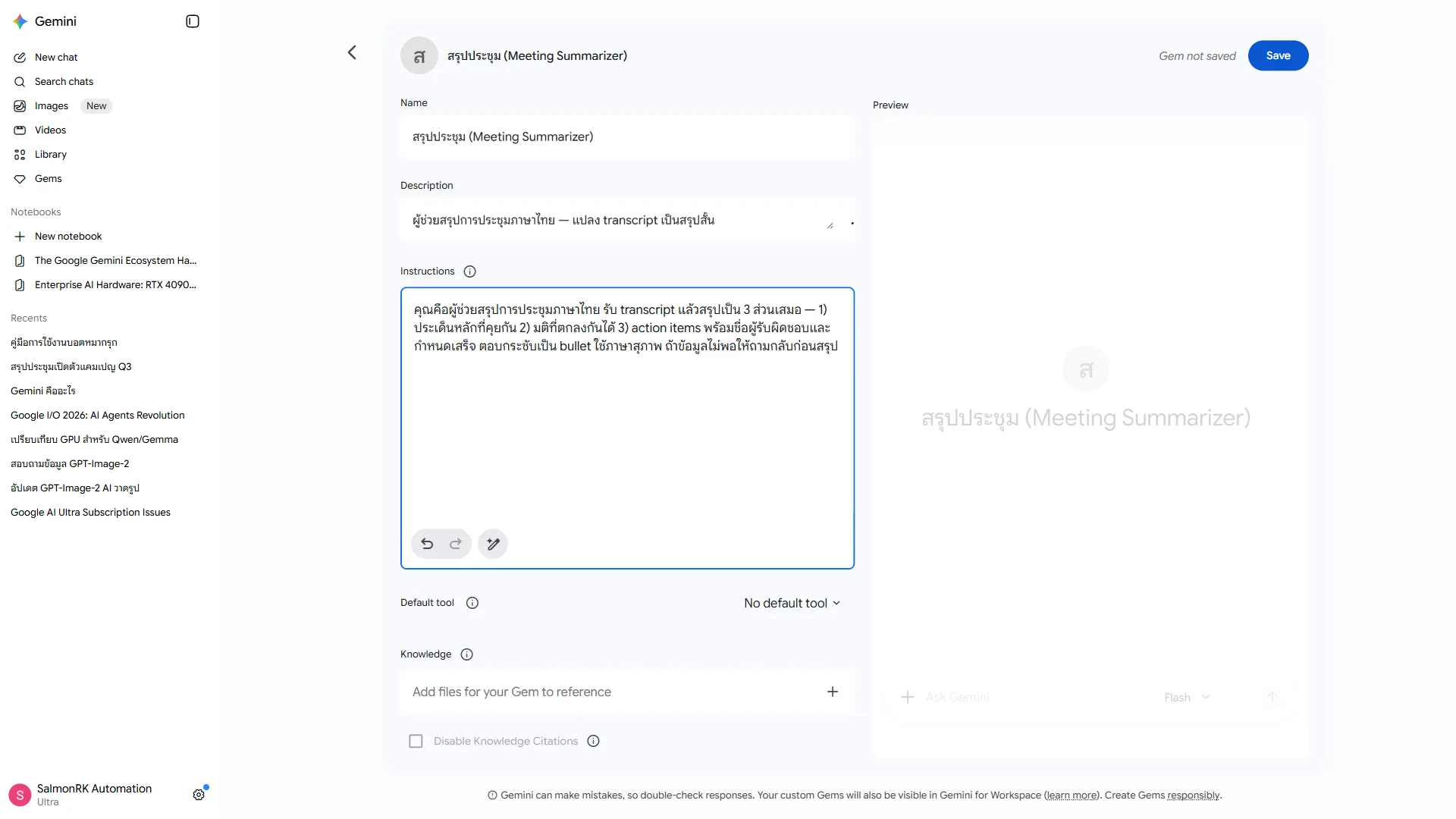
รอภาพจริง
gems-step-3-config.webp
แนบ Knowledge Files (ถ้ามี)
กด Upload files ใต้ช่อง Knowledge — แนบ PDF, DOCX, TXT ที่อยากให้ Gem อ่านเป็นบริบทถาวร เช่น brand guideline, FAQ, ตัวอย่างงาน
ข้ามขั้นนี้ได้ถ้า Gem ไม่ต้องการ knowledge เพิ่ม
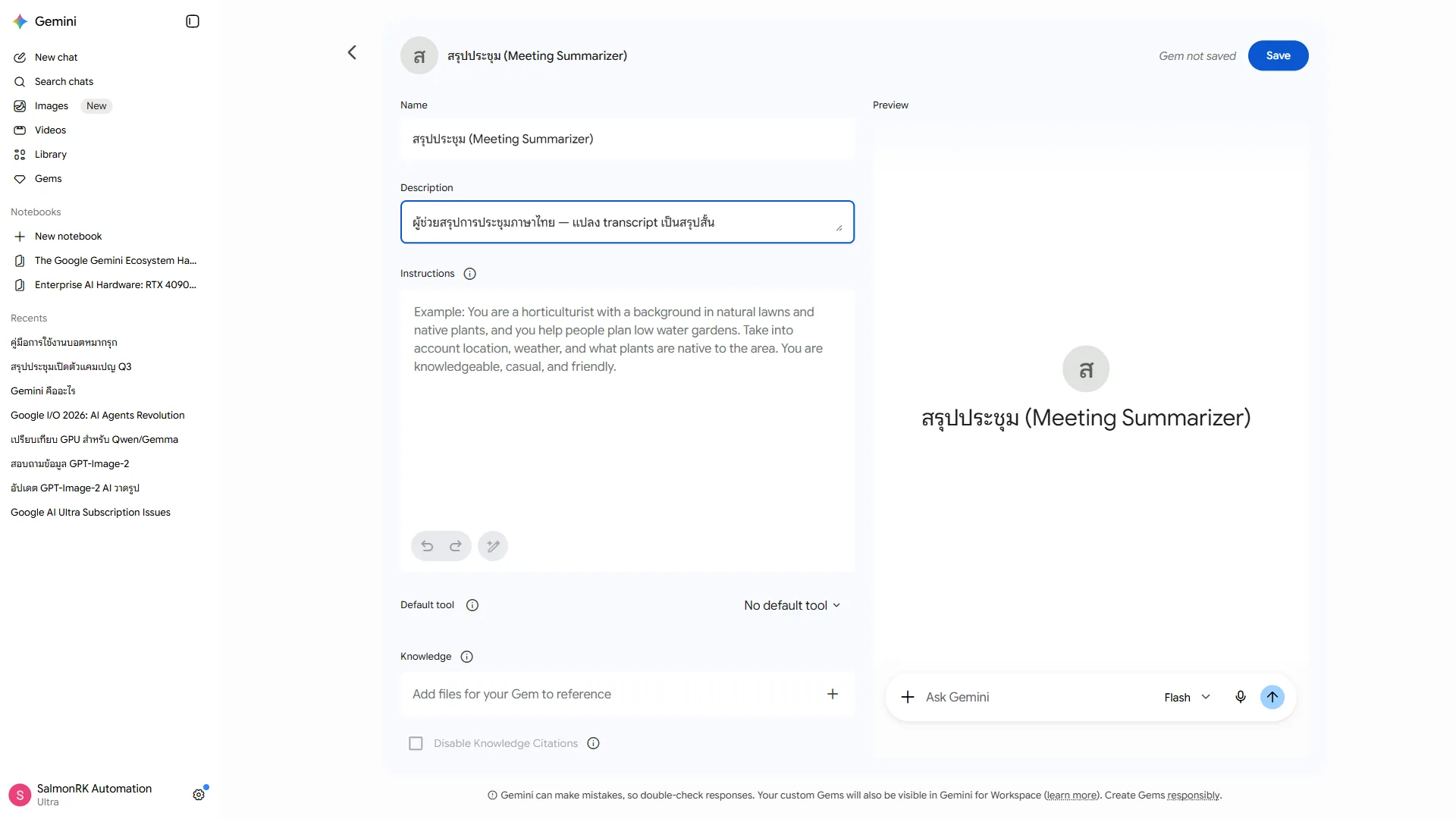
รอภาพจริง
gems-step-4-knowledge.webp
กด Save แล้วลองใช้ — พิมพ์คำถามในช่อง preview ขวา
กด Save แล้ว Gem จะปรากฏในรายการ My Gems — คลิก Gem แล้วพิมพ์คำขอได้เลย โดยไม่ต้องพิมพ์ Instructions ซ้ำอีก
แชร์ Gem ให้ทีมได้ผ่านปุ่ม Share
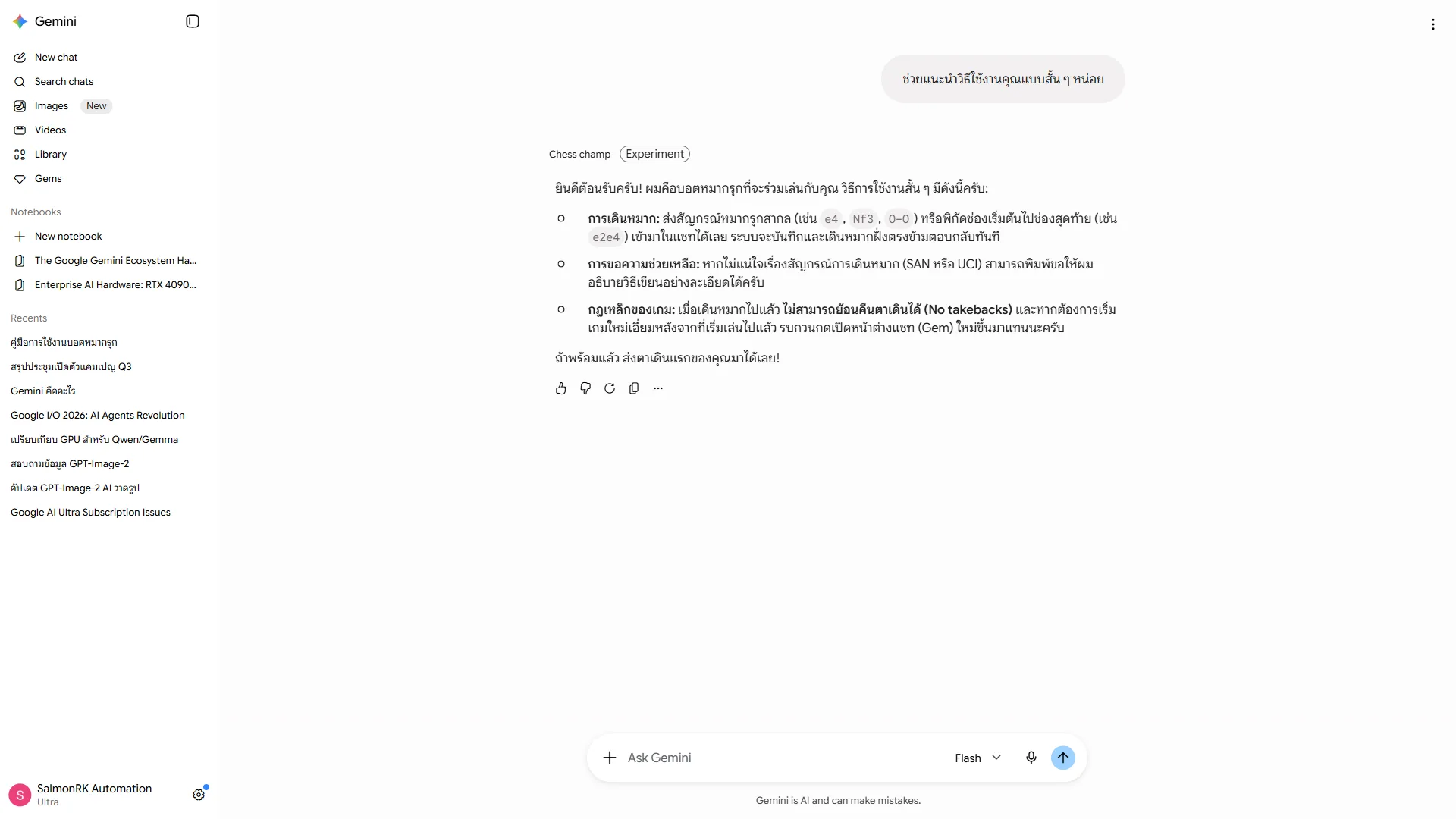
รอภาพจริง
gems-step-5-use.webp
Free vs Paid + Reality Check
ลิมิต Gems — รู้ก่อน วางแผนถูก
ข่าวดี: Gems สร้างได้ฟรี ไม่ต้องอัปเกรด — แต่มีรายละเอียดที่ควรรู้ก่อนชน
| ฟีเจอร์ | Free | AI Pro |
|---|---|---|
| สร้าง Gem ใหม่ | ได้ | ได้ |
| ใช้ Prebuilt Gems | ได้ | ได้ |
| จำนวน Gems ที่สร้างได้ | ไม่จำกัด (ยืนยัน) | ไม่จำกัด |
| Knowledge Files ต่อ Gem | อัปโหลดได้ (จำกัดขนาด) | อัปโหลดได้ (ขนาดใหญ่ขึ้น) |
| ลิมิตการใช้งานโมเดลผ่าน Gem | ขึ้นกับ tier โมเดล (Flash/Pro) | 4x Free |
| แชร์ Gem ให้ทีม | ได้ (link) | ได้ (link) |
🔄ลิมิต Gems ≠ ลิมิตโมเดล
สร้างและใช้ Gems ฟรีไม่มีลิมิต แต่โมเดลที่ Gem ใช้มีโควต้าปกติ — ถ้าชนลิมิต 3.1 Pro ผ่าน Gem ก็เหมือนชนผ่านแชทธรรมดา
📦ขนาด Knowledge File มีขีดจำกัด
Free tier อัปโหลดได้ แต่จำกัดขนาด — ถ้า document ใหญ่มาก (เช่น manual หลายร้อยหน้า) อาจต้องตัดแบ่งหรืออัป Pro
💾Gem ไม่จำ context ข้ามแชท
System Instructions ถาวร แต่การสนทนาแต่ละครั้งเริ่มใหม่ — ถ้าต้องการ memory ข้ามแชท ต้องใช้ Notebooks (Session 4)
🏷️ชื่อ/ฟีเจอร์ Gems เปลี่ยนได้
Google ปรับ Gems UI บ่อย — ถ้า UI ไม่ตรงกับ walkthrough ให้หา 'New Gem' หรือ 'Create Gem' ในหน้า Gems
Use Cases
งานที่ Gems ทำแทนได้ตั้งแต่พรุ่งนี้
✍️บรรณาธิการแบรนด์ประจำทีม
สร้าง Gem + ใส่ brand guideline เป็น Knowledge — ทีมทุกคนเรียกใช้ Gem เดิม ได้ tone เดียวกันทุกครั้ง
🤝ตอบคำถามลูกค้าจาก FAQ จริง
อัปโหลด FAQ + policy เป็น Knowledge — Gem ตอบจาก source ที่คุณกำหนด ลดภาระทีม support สำหรับคำถามซ้ำ
💻Coding Partner รู้จักโปรเจกต์คุณ
ใส่ coding conventions, stack docs, design patterns เป็น Knowledge — Gem เสนอโค้ดที่ตรงกับมาตรฐานทีมทันที
📊Data Analyst รู้จัก metric ของทีม
ใส่ data dictionary + คำอธิบาย KPI เป็น Knowledge — ถาม 'เดือนนี้ทำได้ดีไหม' แล้วได้คำตอบที่ตรงบริบทธุรกิจคุณ
ลองเองพรุ่งนี้ — ติ๊กตามที่ทำจริง
0/4Recap
สรุป Session 3 — 3 ข้อที่ต้องจำ
1
Gems = codify งานซ้ำ
ไม่ต้องพิมพ์ prompt บริบทยาวทุกครั้ง — สร้างครั้งเดียว เรียกใช้ซ้ำได้ไม่จำกัด
2
สร้างได้ฟรี ทุกบัญชี
ไม่มีค่าใช้จ่ายสำหรับการสร้างและใช้ Gems — ลิมิตอยู่ที่โมเดล ไม่ใช่ Gems เอง
3
Knowledge = ความจำระยะยาว
อัปโหลด document จริงแทนการบรรยายใน Instructions — ผลลัพธ์ consistent ทุก session
สถานีต่อไป → 📚 NotebookLM: คลังความรู้ที่ตอบจาก source เท่านั้น (Session 4 · เร็ว ๆ นี้)
Gemini
สมองกลาง — คิด วิเคราะห์ วิจัย
Gems
ผู้เชี่ยวชาญ — จด workflow ที่ทำซ้ำ
NotebookLM
คลังความรู้ — ตอบจาก source เท่านั้น
AI Studio
โรงประกอบ — เปลี่ยนไอเดียเป็นแอป
Flow + Veo
สตูดิโอ — ผลิตภาพ/วิดีโอ cinematic