NotebookLM — คลังความรู้
ที่ตอบแค่จาก source คุณ
ต่างจาก Gemini ปกติตรงที่ NotebookLM ตอบจากเอกสารที่คุณอัปโหลดเท่านั้น ไม่ดึงข้อมูลจากอินเทอร์เน็ต ไม่มั่ว + sync 2 ทางกับ Gemini app อัตโนมัติ
สายการผลิตคอนเทนต์ · คุณอยู่ที่สถานี 📚 NotebookLM
Gemini
สมองกลาง — คิด วิเคราะห์ วิจัย
Gems
ผู้เชี่ยวชาญ — จด workflow ที่ทำซ้ำ
NotebookLM
คลังความรู้ — ตอบจาก source เท่านั้น
AI Studio
โรงประกอบ — เปลี่ยนไอเดียเป็นแอป
Flow + Veo
สตูดิโอ — ผลิตภาพ/วิดีโอ cinematic
Architecture — คลังความรู้ที่ sync 2 ทาง
Gemini ↔ NotebookLM — ข้อมูลวิ่งสองทางอัตโนมัติ
ต่างจาก Gemini ปกติตรงที่ NotebookLM 'ล็อก' บริบทไว้กับเอกสารคุณ — ตอบจาก source เท่านั้น ไม่ดึงข้อมูลอินเทอร์เน็ต = ไม่มั่ว
Gemini
Notebooks ใน Gemini app
(เว็บ + มือถือ)
NotebookLM
notebooklm.google.com
(เว็บ + iOS + Android)
Source ที่อัปโหลด
เพิ่ม PDF/URL ใน Gemini Notebooks → ปรากฏใน NotebookLM อัตโนมัติ
แชทและ Q&A
ถามคำถามใน Gemini app → ข้อมูลไป ground จาก source ใน NotebookLM
Audio / Video Overview
NotebookLM สร้าง podcast/วิดีโอสรุป → sync กลับเข้า Gemini Notebooks
Source ที่เพิ่มใน NotebookLM
อัปโหลดใน notebooklm.google.com → ปรากฏใน Gemini app ด้วย
ทำไมถึงต่างจาก Gemini ปกติ?
🧠 Gemini ปกติ
ดึงความรู้จากโมเดล + อินเทอร์เน็ต ตอบได้กว้าง แต่อาจ hallucinate หรือดึงข้อมูลเก่า
📚 NotebookLM
ตอบเฉพาะจาก source ที่อัปโหลด อ้างอิงได้เป็นหน้า ถ้าไม่มีในเอกสาร = บอกตรง ๆ ว่าไม่รู้
Features
ฟีเจอร์เด่นที่เปลี่ยนวิธีทำงานกับเอกสาร
คลิกแต่ละฟีเจอร์เพื่อดูว่ามันทำอะไร และจะลองใช้ยังไงในงานจริง
Source types ที่รับได้
Free: สูงสุด 100 source / notebook · Pro/Ultra: สูงสุด 500 source
Grounded Q&A
ถามคำถาม NotebookLM ตอบโดยอ้างอิง source เฉพาะที่คุณอัปโหลด — ทุกคำตอบมี footnote บอกหน้า/ส่วนที่มา
ลองยังไง
อัปโหลด PDF แล้วถามตรง ๆ เช่น 'ข้อสรุปหลักคืออะไร' หรือ 'ตรงนี้หมายความว่าอะไร' — ได้คำตอบพร้อม citation
→ถ้าเนื้อหาไม่มีในเอกสาร NotebookLM บอกตรงว่า 'ไม่พบใน source' แทนการเดา
Workshop Walkthrough
สร้าง Notebook + Audio Overview — ทีละขั้น
ภาพหน้าจอจริงทุกภาพ จับจากบัญชีจริงอัตโนมัติ (มิ.ย. 2026) — เปิดเว็บตามแล้วทำพร้อมกันได้เลย
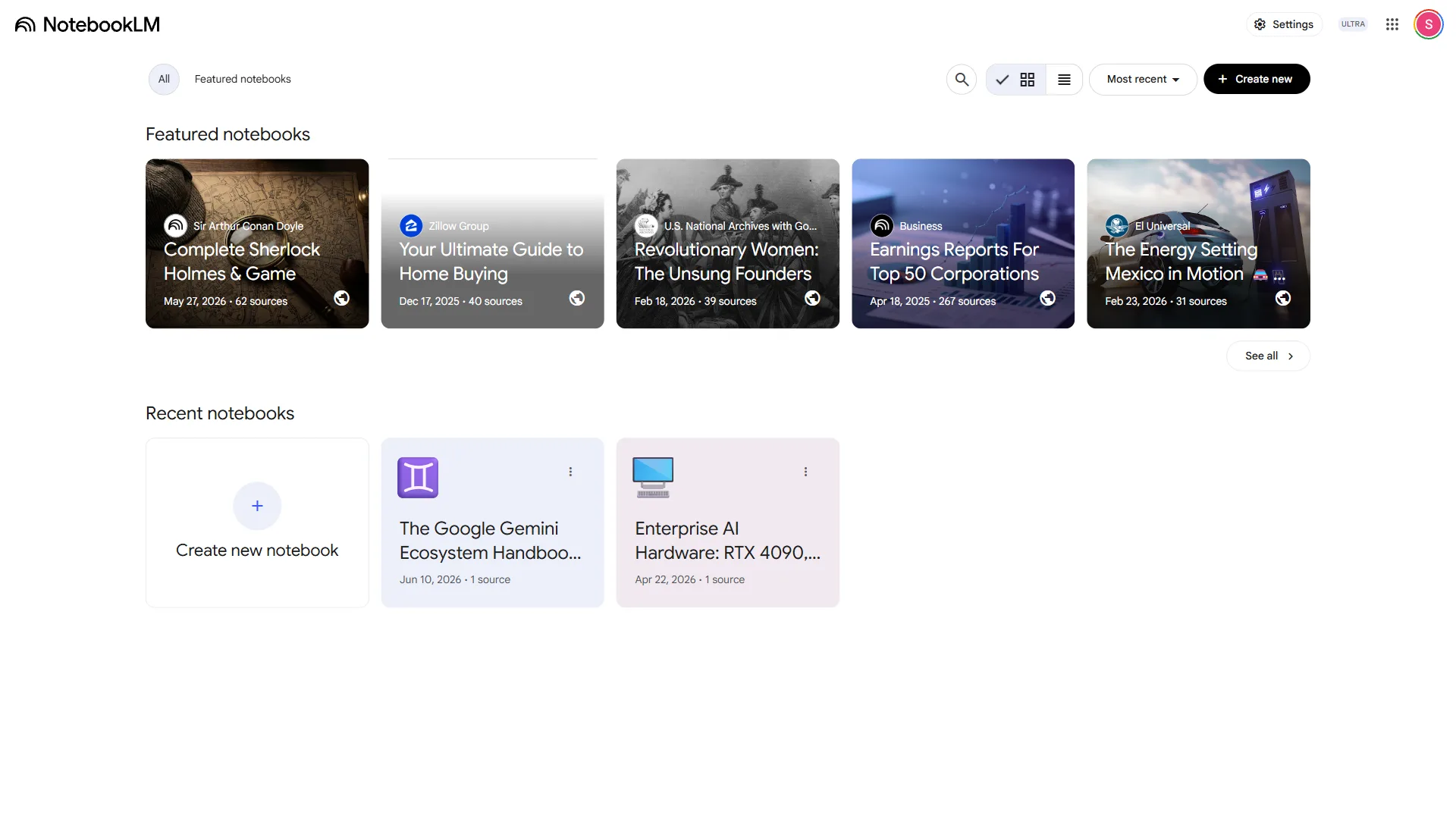
เปิด notebooklm.google.com แล้ว sign in — กด New notebook
เข้า notebooklm.google.com — เจอ dashboard notebook ที่มีอยู่ ด้านบนขวามีปุ่ม + New notebook (หรือ Create new) — กดแล้วจะเปิด dialog ให้ตั้งชื่อและเลือก source แรก
รอภาพจริง · agent กำลังจับภาพ
/google-gemini/nblm-step-1-new.webp
ภาพจะปรากฏโดยอัตโนมัติเมื่อไฟล์ถูกวางใน public/google-gemini/
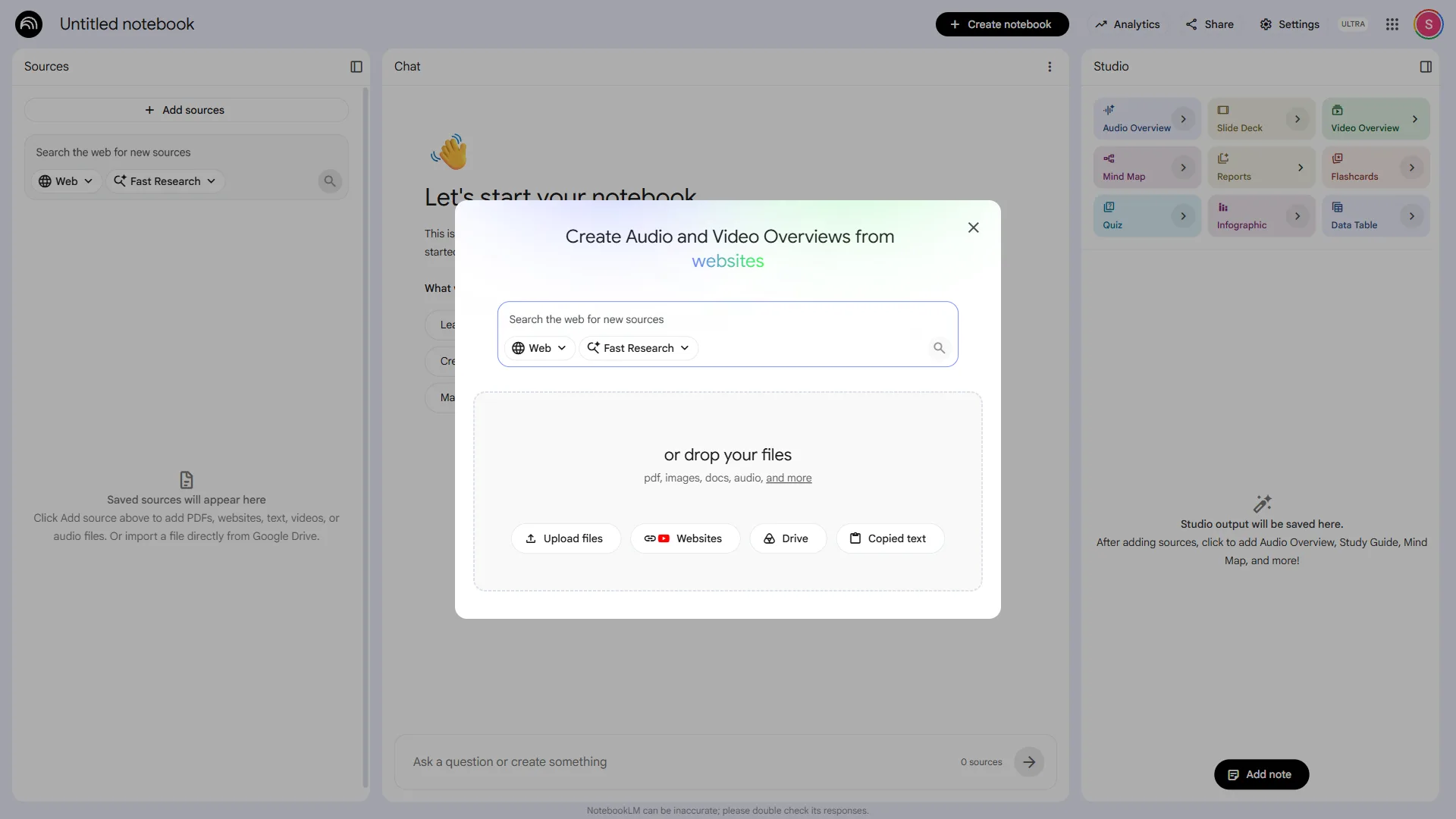
อัปโหลด source — PDF, URL, YouTube หรือ Google Docs ก็ได้
ใน dialog เพิ่ม source เลือกได้หลายประเภท: ลาก PDF วาง · วาง URL · ใส่ YouTube link · เชื่อม Google Drive โดยตรง — NotebookLM จะ วิเคราะห์ content และสร้าง index ให้อัตโนมัติ (ใช้เวลาไม่กี่วินาทีถึงนาที ขึ้นกับขนาดไฟล์) เพิ่มได้หลาย source พร้อมกันใน notebook เดียว
รอภาพจริง · agent กำลังจับภาพ
/google-gemini/nblm-step-2-source.webp
ภาพจะปรากฏโดยอัตโนมัติเมื่อไฟล์ถูกวางใน public/google-gemini/
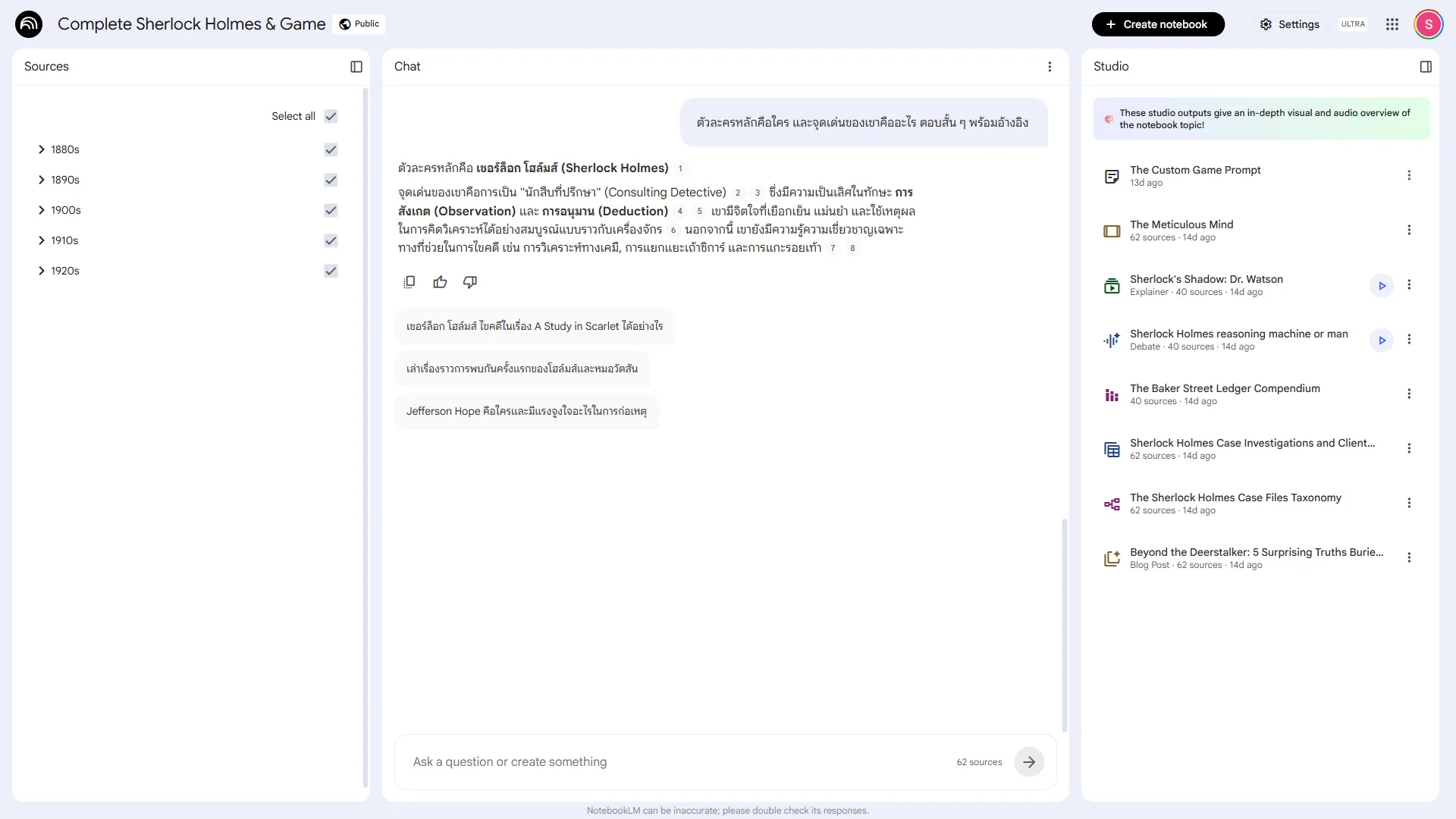
ถามคำถาม — NotebookLM ตอบจาก source เท่านั้น พร้อม citation
พิมพ์คำถามในช่อง chat ด้านขวา — เช่น "สรุป key findings ทั้งหมดใน 5 ข้อ" หรือ "ตรงหน้า 3 หมายความว่าอะไร" — ทุกคำตอบมี footnote ①②③ คลิกแล้วจะ jump ไปยังส่วนนั้นของ source ได้เลย
รอภาพจริง · agent กำลังจับภาพ
/google-gemini/nblm-step-3-chat.webp
ภาพจะปรากฏโดยอัตโนมัติเมื่อไฟล์ถูกวางใน public/google-gemini/
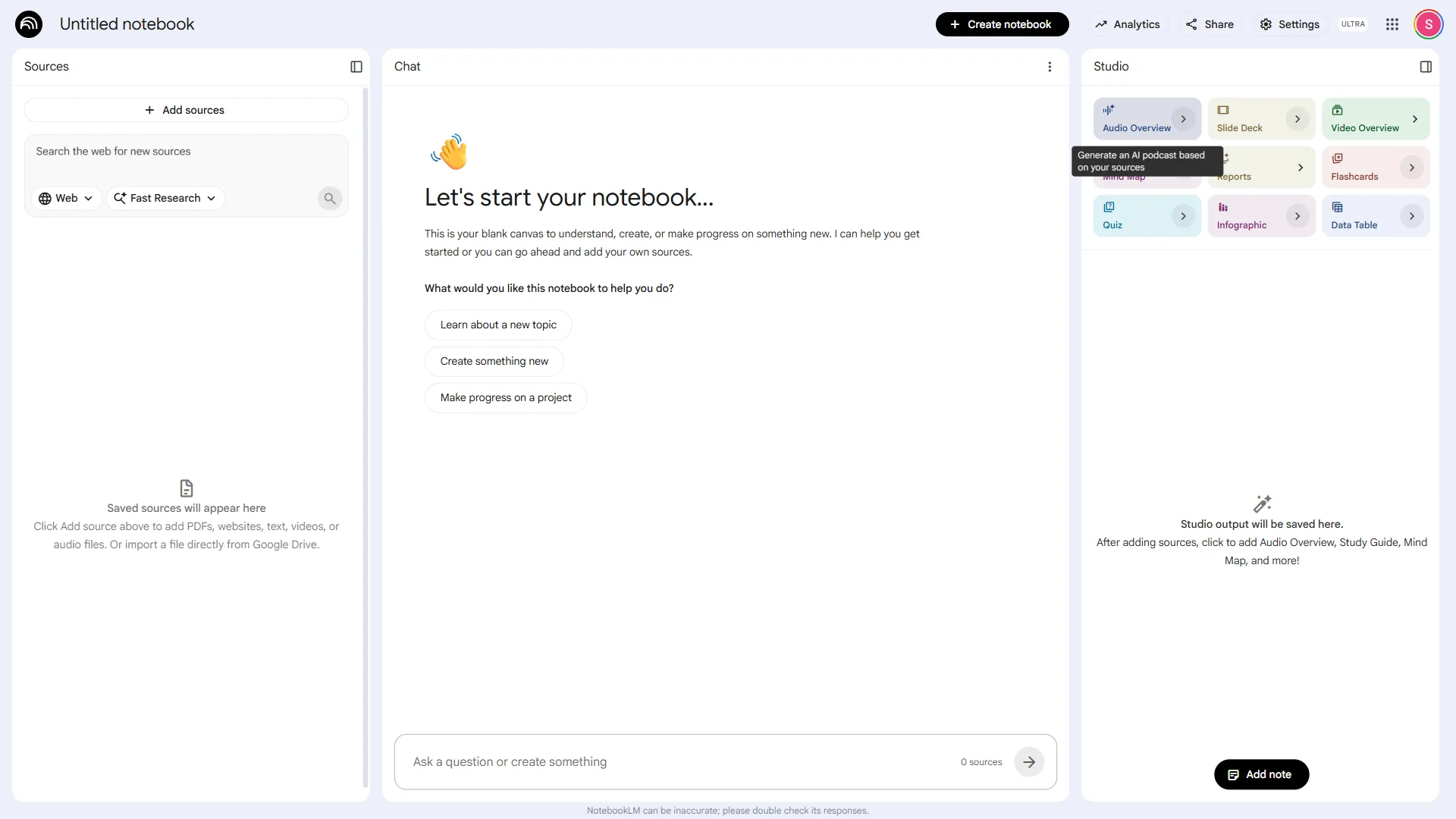
กด Audio Overview — ได้พอดแคสต์ AI 2 คนสรุปเอกสาร
แถบด้านซ้ายมีส่วน Studio — กด Generate ใต้ Audio Overview — รอประมาณ 1–3 นาที (ขึ้นกับความยาวเอกสาร) ได้ไฟล์เสียง AI 2 คนสนทนาสรุปสาระ ดาวน์โหลดได้ + มี Interactive mode ให้ถามแทรกขณะฟัง
รอภาพจริง · agent กำลังจับภาพ
/google-gemini/nblm-step-4-audio.webp
ภาพจะปรากฏโดยอัตโนมัติเมื่อไฟล์ถูกวางใน public/google-gemini/
Pricing — จ่ายเมื่อชนลิมิตจริง
Free vs NotebookLM Plus — caps ที่เจอจริง
ส่วนใหญ่ Free tier พอสำหรับงานรายวัน — ดู cap ด้านล่างก่อนตัดสินใจอัป
Free
ฟรี
บัญชี Google ธรรมดา
เหมาะกับ: นักเรียน · นักวิจัยเริ่มต้น · ทดลองใช้
ได้อะไร
- ✓Grounded Q&A + citation
- ✓Audio Overview (personal account)
- ✓Video Overview
- ✓Timeline & FAQ auto-generate
- ✓sync กับ Gemini app (Notebooks)
cap ที่จะชน
- !สูงสุด 100 notebooks
- !100 source / notebook
- !Audio Overview ~5 ครั้ง/วัน (จำกัด)
- !Video Overview: จำกัดครั้ง
- !ไม่รวม Workspace/Education
NotebookLM Plus (AI Pro/Ultra)
~฿750+/เดือน
AI Pro ขึ้นไป หรือ Workspace Business Standard+
เหมาะกับ: ทีมงาน · นักวิจัยจริงจัง · Workspace user
ได้อะไร
- ✓ทุกอย่างใน Free บวก limits สูงขึ้น 5 เท่า
- ✓เหมาะกับโปรเจกต์หลายคน source หลายร้อยไฟล์
- ✓Workspace: แชร์ notebook กับทีม
- ✓SLA และ support ระดับ business
cap ที่จะชน
- !Audio Overviews 5x มากกว่า Free
- !Queries 5x มากกว่า Free
- !Notebooks 5x มากกว่า Free
- !รวมใน Workspace ไม่คิด add-on แยก
cap ที่เจอจริง — ต้องรู้ก่อนใช้งานจริงจัง
Free tier: 100 notebook / บัญชี
เกือบทุกคนไม่ชน แต่ถ้าทำวิจัยหลายโปรเจกต์อาจเต็มเร็ว
100 source / notebook (Free)
กันไว้ให้เพียงพอสำหรับงานส่วนใหญ่ — ถ้า corpus ใหญ่มากใช้ Pro
Audio Overview มี daily cap (Free)
ถ้าสร้างบ่อยมากจะชน limit รายวัน — รอรีเซ็ตหรืออัป Pro
Audio/Video Overview ไม่รองรับบัญชี Workspace/Education
ถ้าใช้บัญชีองค์กรหรือโรงเรียน ฟีเจอร์นี้ถูก disable โดย admin — ต้องใช้ personal account แทน
Use Cases
งานจริงที่ทำได้พรุ่งนี้ด้วย NotebookLM
🎓นักเรียน/นักศึกษา — สรุปบทเรียน + ทบทวน
โยน slides หรือ textbook PDF เข้าไป → ถามให้สรุปเป็น bullet · สร้าง Audio Overview ฟังระหว่างเดินทาง · ถามถ้าไม่เข้าใจจุดไหน
🔬นักวิจัย — สกัด findings จากเปเปอร์หลายชิ้น
อัป research papers 10–50 ชิ้นใน notebook เดียว → ถาม 'key findings ที่ขัดแย้งกันระหว่างเปเปอร์' → ได้สรุปพร้อม citation แต่ละชิ้น
🎬YouTuber / Content Creator — เปลี่ยนงานวิจัยเป็นสคริปต์
อัปเปเปอร์/บทความ → ถาม 'เขียนสคริปต์วิดีโอ 5 นาทีอธิบายเรื่องนี้' → ได้สคริปต์ที่ ground กับ source จริง ไม่มั่ว
🏢ทีมงาน — knowledge base ที่ตอบได้ทันที
อัป SOP, นโยบาย, meeting notes ใน notebook → สมาชิกทีมถามคำถามได้ทันที ตอบพร้อม citation ว่าอยู่ส่วนไหนของเอกสาร
ลองเองพรุ่งนี้ — ติ๊กตามที่ทำจริง
0/5Recap
สรุป Session 4 — 3 ข้อที่ต้องจำ
1
ตอบจาก source เท่านั้น
ไม่ดึงอินเทอร์เน็ต ไม่มั่ว — ทุกคำตอบมี citation ไปยังส่วนนั้นของเอกสาร
2
sync 2 ทางกับ Gemini
เพิ่ม source ที่ไหนก็ปรากฏอีกที่ อัตโนมัติ — คลังความรู้เดียว ใช้ได้ทุก surface
3
Audio/Video Overview
กดคลิกเดียว ได้พอดแคสต์ AI 2 คน หรือวิดีโอสรุปเอกสาร — ฟัง/ดูระหว่างเดินทางได้
สถานีต่อไป → AI Studio: โรงประกอบแอป (Session 5)
Gemini
สมองกลาง — คิด วิเคราะห์ วิจัย
Gems
ผู้เชี่ยวชาญ — จด workflow ที่ทำซ้ำ
NotebookLM
คลังความรู้ — ตอบจาก source เท่านั้น
AI Studio
โรงประกอบ — เปลี่ยนไอเดียเป็นแอป
Flow + Veo
สตูดิโอ — ผลิตภาพ/วิดีโอ cinematic